niji・journeyで動画を生成する方法
2025/06/17
お久しぶりです!ずっと更新できていなかったけど、ようやくお届けできます。
そして、今回の更新は本当にすごいものです。 なんと、アニメっぽいオープニング動画を作っちゃいました!!! えっと、つまり…Nijiがついに、動画を生成できるようにななったんです!!!!!!!!!
新機能が出るたびに、毎回わくわくしていますが、 正直なところ、今回の「画像を動画にする」機能は、ここ最近で一番すごいものだと思っています。皆さんも楽しんでいただけたら嬉しいです!!
この動画モデルが実際にどんなものか見てみたい方は、ぜひこちらのアニメOPっぽい動画をご覧ください!!
(私のヲタクとしての夢がついに叶いました…!!! 😭)
この機能は、かなり長い時間をかけて開発してきたので、ようやくリリースできて、本当にとっっってもうれしいです!
今回のブログは、動画機能の簡単な使い方や、クオリティの高い動画を作るためのヒントをご紹介できたらと思います ✨
nijiで動画を生成するのに、スタートフレーム(最初の画像)とプロンプトが必要です。 スタートフレームは「何が動くか」を示すもので、プロンプトは「どう動くか」を説明するものになります。
「作成」ページから、イマジンバーの左側にある画像アイコンをクリックしてください。


「スタートフレーム(Starting Frame)」に好きな画像をドラッグしてください。この画像は、あなたの動画の最初のフレームになります!

過去にアップロードした画像(プロンプト用の画像や、スタイル参照、キャラクター参照用の画像など)は、ここに表示されるパネル内にすべて保存されています。 それらの画像をクリックすれば、そのまま使用することもできます。

画像を選択できましたら、イマジンバーにプロンプトを入力して、あとはビデオモデルの魔法を待つだけ! もし具体的なプロンプトが思いつかなくても大丈夫です。 画像だけを送信すれば、Nijiがおすすめの動きを提案して動画にしてくれます。

最初フレーム(画像)のスタイルが、動画の動き方に大きく影響を与えるのです。 その効果を実演するために、今回は同じプロンプトを使って動画を生成してみましょう。
💡
a girl reaches up and picks an apple (女の子が手を伸ばしてリンゴを取る)
最初のフレームが「TVアニメ風」のスタイルなら、生成される動きもTVアニメ風になります。

最初のフレームがリアル寄りのスタイルであれば、生成される動きも3D風のモーションになります。

最初のフレームがイラストのスタイルであれば、生成される動きも絵本のイラストっぽいモーションになります。
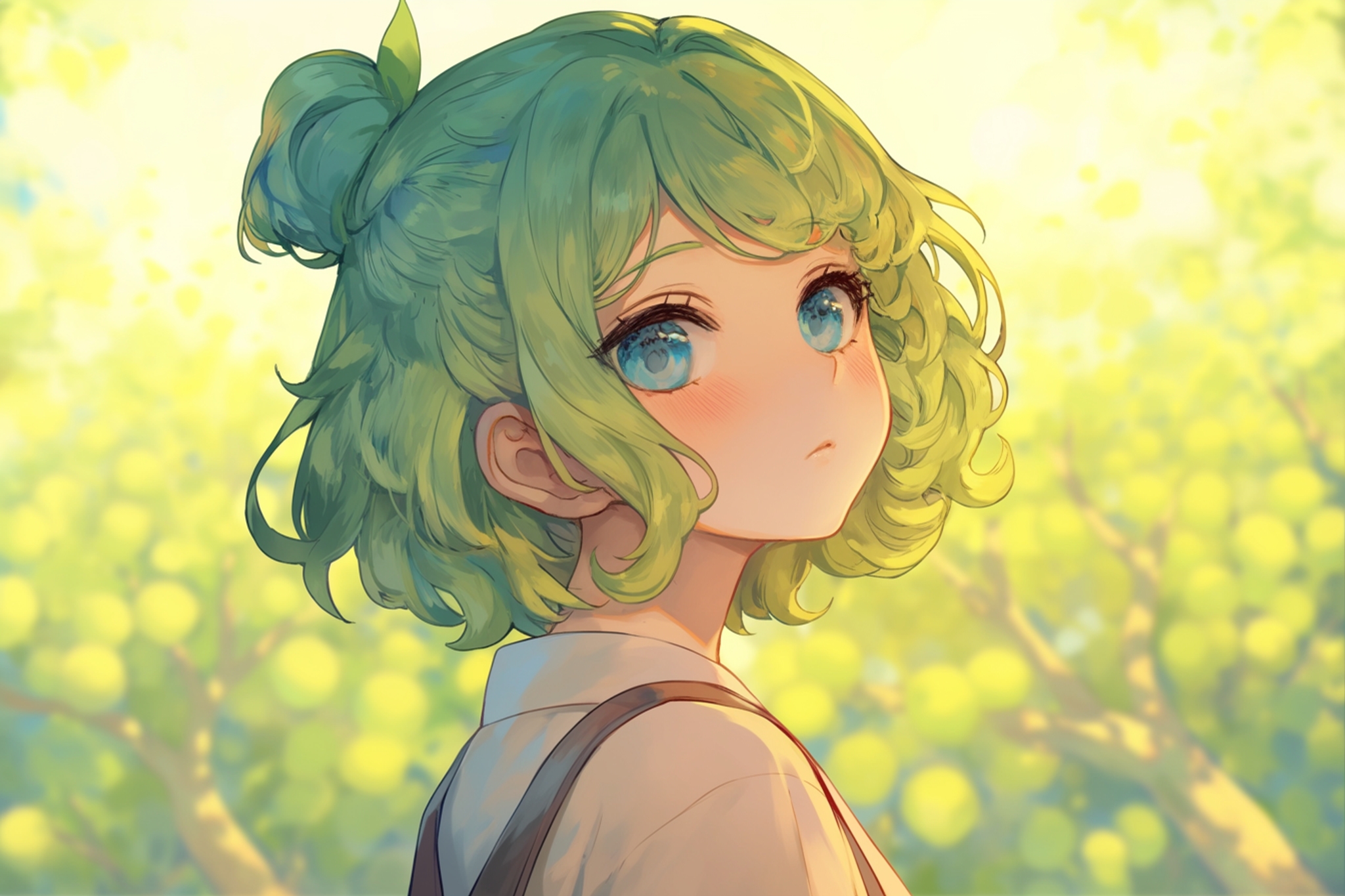
このように、最初のフレームとなる画像のスタイルは、動画生成においてとても重要なんです!
このモーションは5秒間で展開されることを忘れないでください! 複雑すぎる動きは避けた方がいいです。
動画用プロンプトを書くための簡単なルールは3つ:
見えるものだけを描写する(キャラクターの内面の感情は書かない)
主な動作を描写する(何が起きているか)
つられて動くものも描写する(動作に伴って揺れるものなど)
一例として、次のような表現の違いを見てみましょう:
Anime prince with blue eyes and blonde hair looking around in confusion (青い目と金髪のアニメ風の王子が困惑して回りを見渡す)
vs.
An anime prince with blonde hair and blue eyes turns his head left and right. His cape billows behind him as he pivots, while loose strands of hair sway across his face as he wears a confused expression. (青い目と金髪のアニメ風の王子が首を左右に振る。振り向く動きにつれてマントが後ろでひるがえり、顔の周りの髪の毛がふわりと揺れる。困惑している表情)
つられて動くものを意識することで、より生き生きとしたシーンが生まれてきます!
とはいえ、動きが多すぎると逆に気が散ってしまうこともあります。(ただ首を振ってほしいだけ!って時もありますよね) なので、必要な分だけ、適度なディテールを加えるのがコツです。
💡
「細かく考えるのめんどくさい…」 そういうときは、画像だけ入れてプロンプトをからにしてもOKです!Nijiが自動的に動きを判断してくれますよ。
静止画をデザインする時は、「ジャンプの頂点」や「動きが一番大きく広まった瞬間」など、一番インパクトのある瞬間にしがちですよね。
でも、動画を作りたい場合は、クライマックスではなく「始まりの瞬間」から始めるのが大事なんです。
例えば:
大理石で作られた像が目を開ける動画を作りたいときは、最初の画像を「目を開けた状態」にするとうまくいきません。

目を閉じた状態の画像を使わないと

「目を開ける動き」をしてくれないからです。
「最初のフレームは動きの始まりの瞬間」というルール、守るのが難しいときもあります。 例えば前述の「石像が目を開ける」シーン、開いた目の形を細かくコントロールすることはできないのです。
一つの対処法としては、「像が目を閉じる」動作を作り、動画を逆再生する方法
または、動きが完了していない「途中の瞬間」から始めさせるのも一つの対処法です。
例えば、「女の子が口でトーストをキャッチする」という動画を作りたい場合、最初のフレームを「トーストが空中にある、まだ結果がわからない状態」のものにすると良いです。

「もう口にくわえた状態のもの」は使わない方が良いでしょう。

この方法では、アクションの前半部分が省略されてしまいますが、そこは編集(カット割り)や演出の工夫で補うことができます:
いいカットがとれても、それはまだスタート時点に過ぎません! 次回の投稿では、アニメOP制作の舞台裏を通して、動画の構成や編集のコツを深堀していきます!
あなたが作成したものが動きだす瞬間を、楽しんでいただけたら嬉しいです!
いつもこの旅を支えてくれて、本当にありがとうございます!
関連する記事
にじジャーニー
にじジャーニーとはなんですか?
あなただけのオリジナルアニメイラストを描く、最先端 AI "にじジャーニー" へようこそ!Spellbrush と Midjourney が共同でデザインした、魔法のようなツールです。キュートなちびキャラからダイナミックなアクションシーンまで、にじジャーニーはあなたの思いをカタチにします。皆さんが作成した作品を見るのが待ちきれません!


どちらに連絡すればよろしいですか?
AI 研究者でアニメが好きな方は、ぜひ [email protected] までメールでご連絡ください。
その他、就職活動中の有能な方には、当社の採用ページでその他の募集職種もご用意しております。
商用利用に関するお問い合わせやスタジオライセンスについては、[email protected] までお問い合わせください。